mlb_blog, mlb_blog_pl, myLifeBase
MyLifeBase -moduł finanse
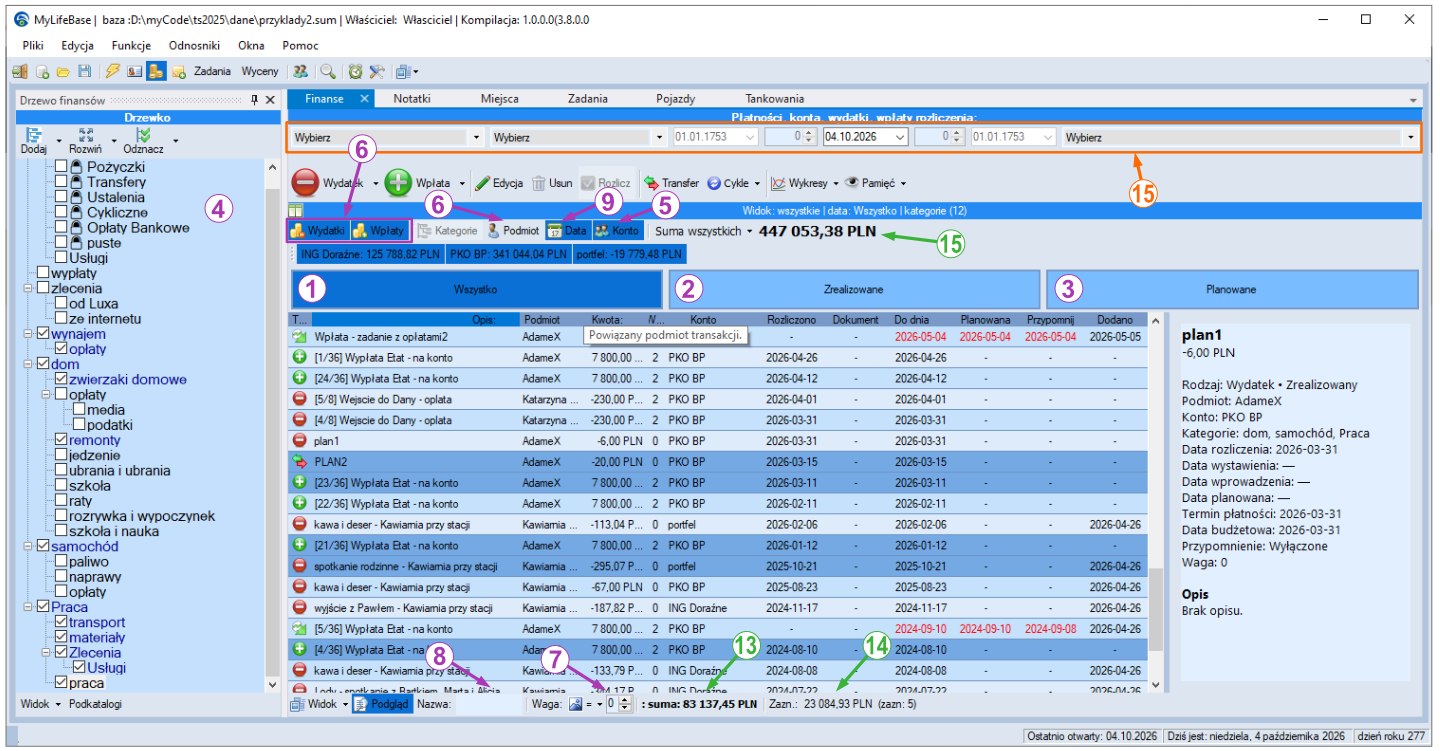
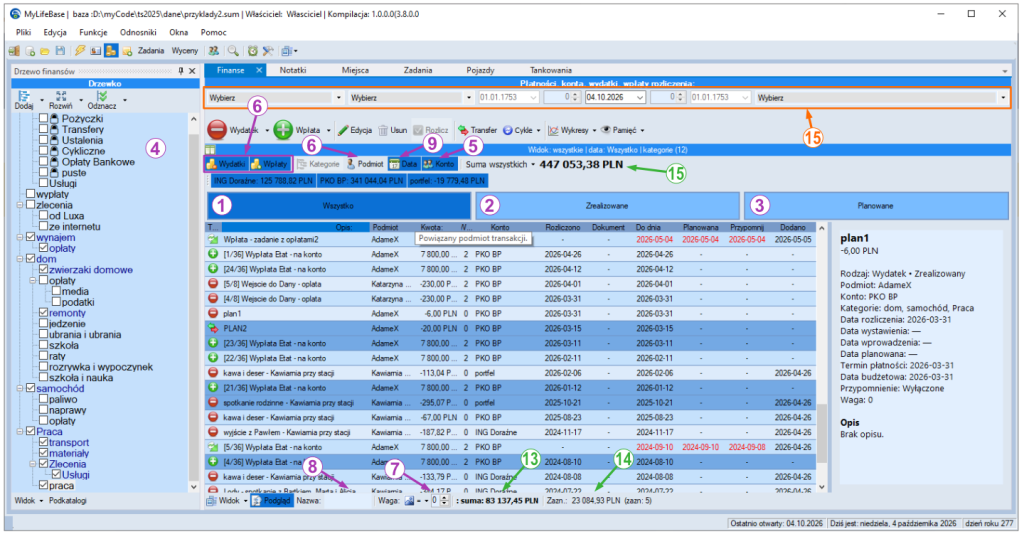
Moduł Finanse służy do zarządzania pieniędzmi w MyLifeBase. Pozwala zapisywać wpływy i wydatki, planować przyszłe płatności oraz rozliczać pożyczki. Korzystają z niego także inne moduły zawierające dane finansowe, na przykład moduł tankowania, w którym zapisujesz kwotę wydaną na paliwo.
Co można zrobić za pomocą modułu Finanse?
W module możesz rejestrować transakcje zrealizowane, czyli pieniądze już otrzymane lub wydane, oraz transakcje planowane, czyli przyszłe wpływy i wydatki. Możesz też definiować transakcje cykliczne, na przykład comiesięczny rachunek za telefon. Dzięki temu w jednym miejscu zbierasz informacje o bieżących rozliczeniach i planowanych płatnościach.
Numery w nawiasach odnoszą się do oznaczeń na głównym zrzucie ekranu zamieszczonym na początku artykułu.
Dodawanie wpływów i wydatków
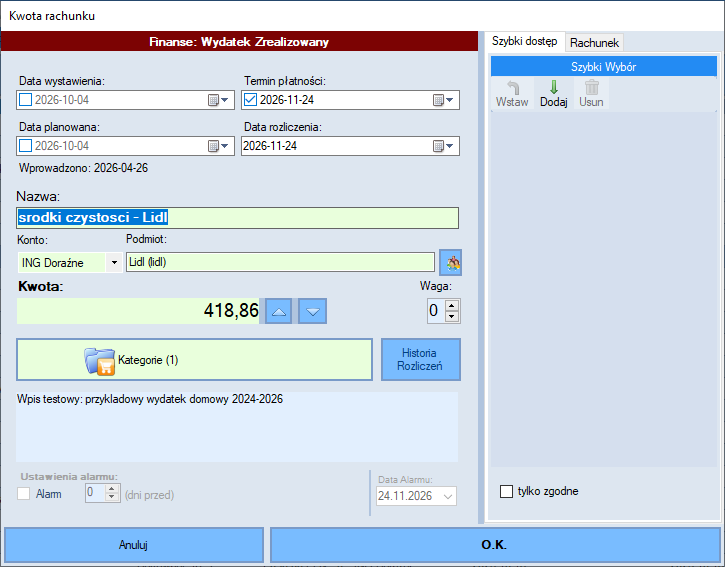
Przy dodawaniu transakcji możesz określić jej kwotę, konto, daty oraz pozostałe informacje potrzebne do późniejszego wyszukiwania i rozliczania. W oknie transakcji dostępne są:
- nazwa transakcji;
- kwota transakcji;
- konto, którego dotyczy transakcja;
- podmiot, z którym przeprowadzono lub planujesz przeprowadzić transakcję;
- data wystawienia dokumentu;
- termin płatności podany w dokumencie;
- planowana data rozliczenia;
- data faktycznego rozliczenia;
- kategorie transakcji;
- historia rozliczeń, jeśli transakcję rozliczano częściowo;
- waga transakcji;
- opis;
- ustawienia alarmu.
Kategorie i podmioty transakcji
Transakcje możesz przypisywać do kategorii finansowych oraz podmiotów. Kategorie pomagają określić, czego dotyczy wpływ lub wydatek, a podmiot wskazuje osobę lub firmę, z którą związana jest transakcja.
Kategorie finansów (4)
Możesz tworzyć własne kategorie i podkategorie, na przykład „Dom → Rachunki → Prąd”. Przypisanie do nich transakcji pozwala później odszukać związane z nimi płatności i sprawdzić, ile wydajesz na określony cel. Więcej o tworzeniu i organizowaniu kategorii przeczytasz w artykule Dynamiczne drzewko kategorii.
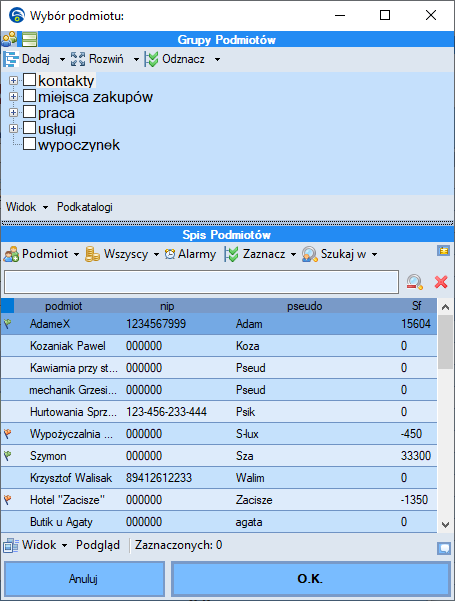
Podmiot transakcji (6)
Podmiotem może być na przykład sklep, klient, hurtownia lub osoba, której pożyczasz pieniądze. Przypisanie podmiotu pozwala sprawdzić, jakie transakcje z nim zrealizowano, jakie są planowane i na jakie kwoty opiewają.
Funkcje modułu
Dodawanie, edycja i usuwanie transakcji
Moduł pozwala zapisywać codzienne wpływy i wydatki oraz płatności, których dopiero się spodziewasz. Dostępne są cztery rodzaje transakcji:
- wydatek zrealizowany;
- wpływ zrealizowany;
- wydatek planowany;
- wpływ planowany.
Transakcję można edytować i usuwać, jeśli nie jest wykorzystywana w innym module.
Transakcje cykliczne
Jeżeli wpływ lub wydatek regularnie się powtarza, możesz zdefiniować go jako transakcję cykliczną. Dotyczy to na przykład rachunku za telefon płaconego co miesiąc. Moduł obsługuje planowane wydatki cykliczne oraz planowane wpływy cykliczne, a także ich edycję i usuwanie.
Pożyczki
Moduł obsługuje zarówno pożyczki udzielane innym osobom lub firmom, jak i pożyczki otrzymywane od nich. Przy zapisywaniu pożyczki powstają dwa powiązane zapisy: transakcja dotycząca przekazania pieniędzy oraz planowana transakcja dotycząca ich zwrotu. Pozwala to uwzględnić pożyczkę w bieżących rozliczeniach i zaplanować jej spłatę.
Dostępne funkcje obejmują dodawanie, edycję i usuwanie pożyczek oraz rozliczanie pożyczek udzielonych i otrzymanych.
Funkcje pomocnicze
Moduł umożliwia również generowanie wykresu oraz tworzenie listy do zapamiętania za pomocą funkcji „Pamięć”.
Filtrowanie transakcji
Filtrowanie pozwala ograniczyć widok do transakcji, które chcesz sprawdzić. Możesz wyświetlić wszystkie transakcje albo wybrać tylko zrealizowane lub planowane. Dostępne są następujące widoki i kryteria:
- wszystkie transakcje (1);
- transakcje zrealizowane (2);
- transakcje planowane (3);
- kategoria (4);
- konto (5);
- podmiot (6);
- waga transakcji (7);
- nazwa transakcji (8);
- data — wybór rodzaju daty (9) oraz zakresu dat w górnym panelu (15).
Możesz na przykład wybrać kategorię rachunków za prąd i określony okres, aby przejrzeć dotyczące go płatności. Sposób korzystania z wyboru dat opisano w artykule Kontrolka wyboru dat.
Sumowanie
MyLifeBase pozwala sprawdzać podsumowania kwot w zależności od tego, jakie dane chcesz uwzględnić. Możesz korzystać z trzech sposobów sumowania:
- dla wybranego konta lub kilku kont — zgodnie z wyborem w rozwijanym menu nad listą transakcji;
- dla wyfiltrowanych transakcji (13), na przykład według kategorii, dat, konta lub podmiotu;
- dla zaznaczonych transakcji (14).
Dzięki temu możesz sprawdzić zarówno szerszy zestaw danych, jak i kwoty dotyczące konkretnej kategorii lub wybranych płatności.